Установка и запуск карт на приборной панели
Запустите наш установщик и установите JCarTools (раздел 4 главного меню, пункт С)
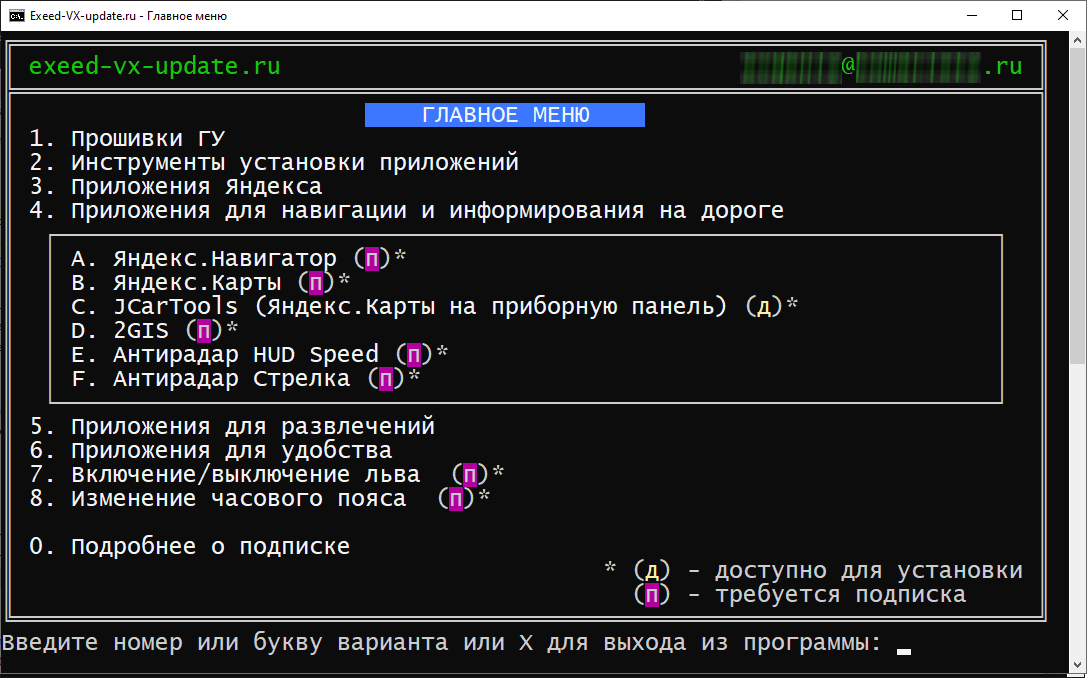
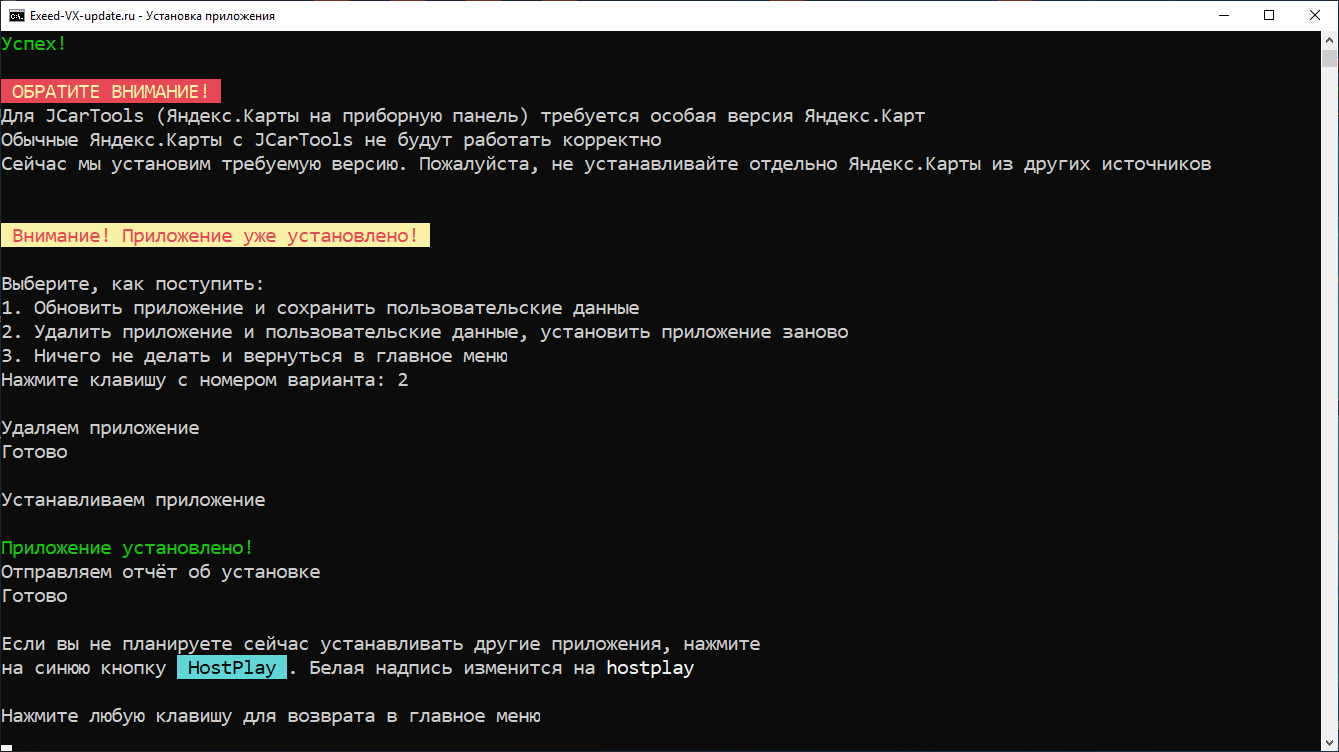
Обратите внимание! Текст инструкции ниже написан для JCarTools версии 1.0.1. Современные версии не сильно, но отличаются, имеют больше возможностей. Внизу этой страницы вы можете посмотреть видообзор настройки JCarTools версии 1.0.9
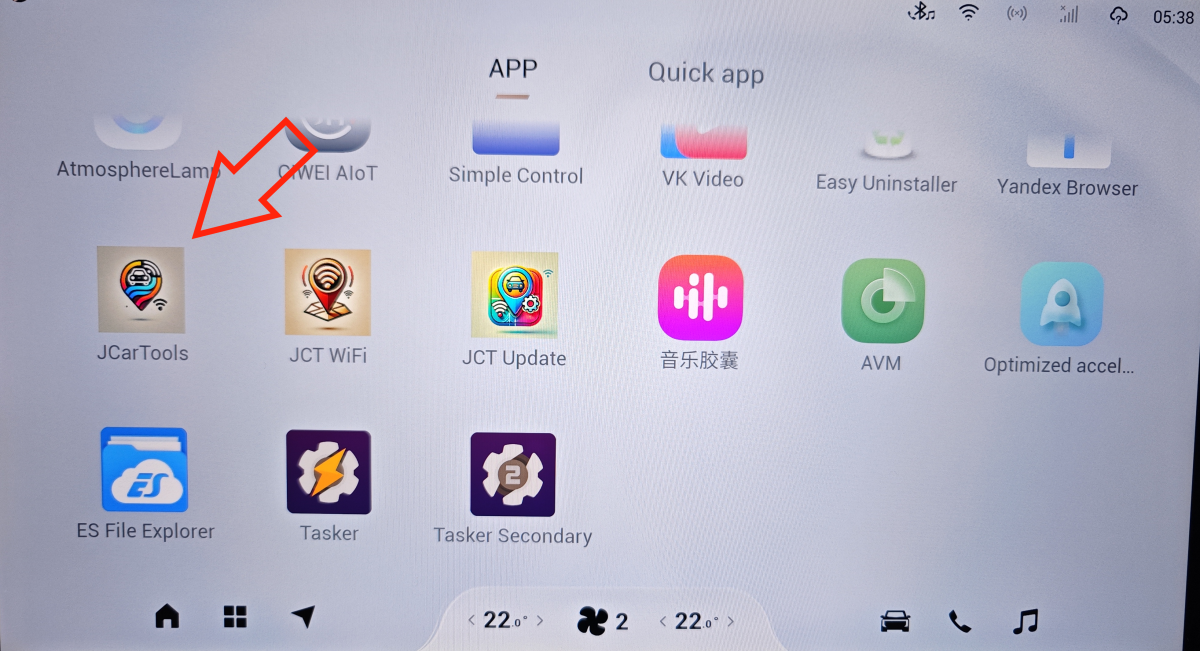
Найдите в ГУ автомобиля приложение JCarTools и запустите его
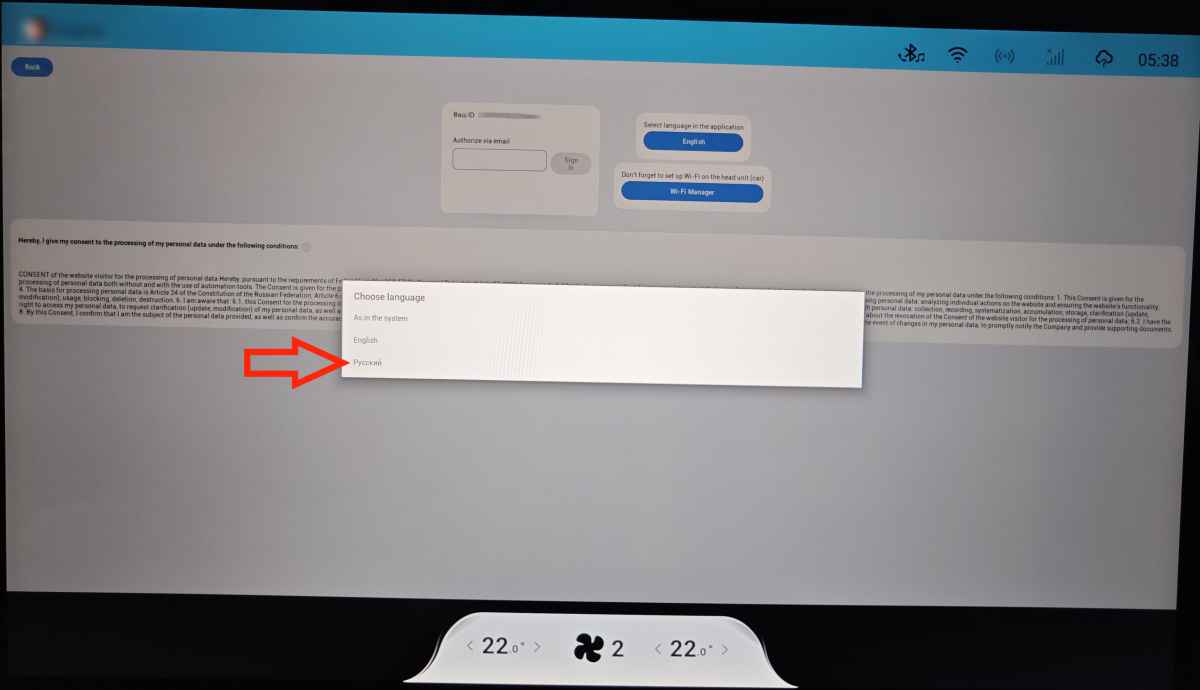
Тапните по кнопке English для выбора языка и выберите русский язык
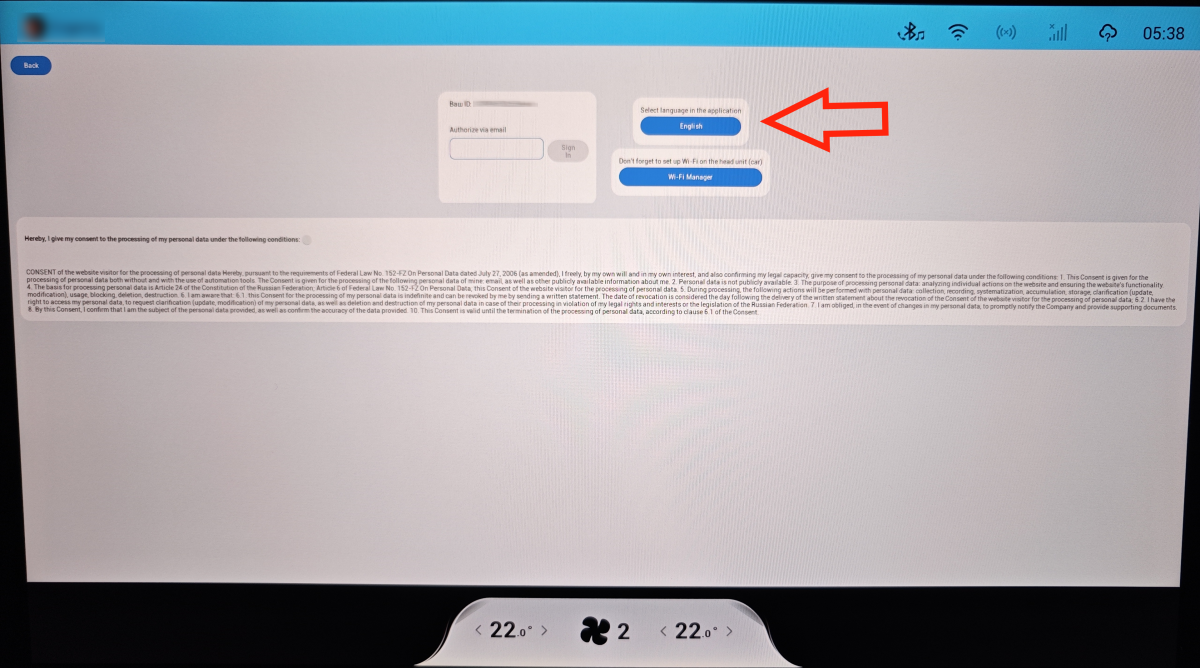
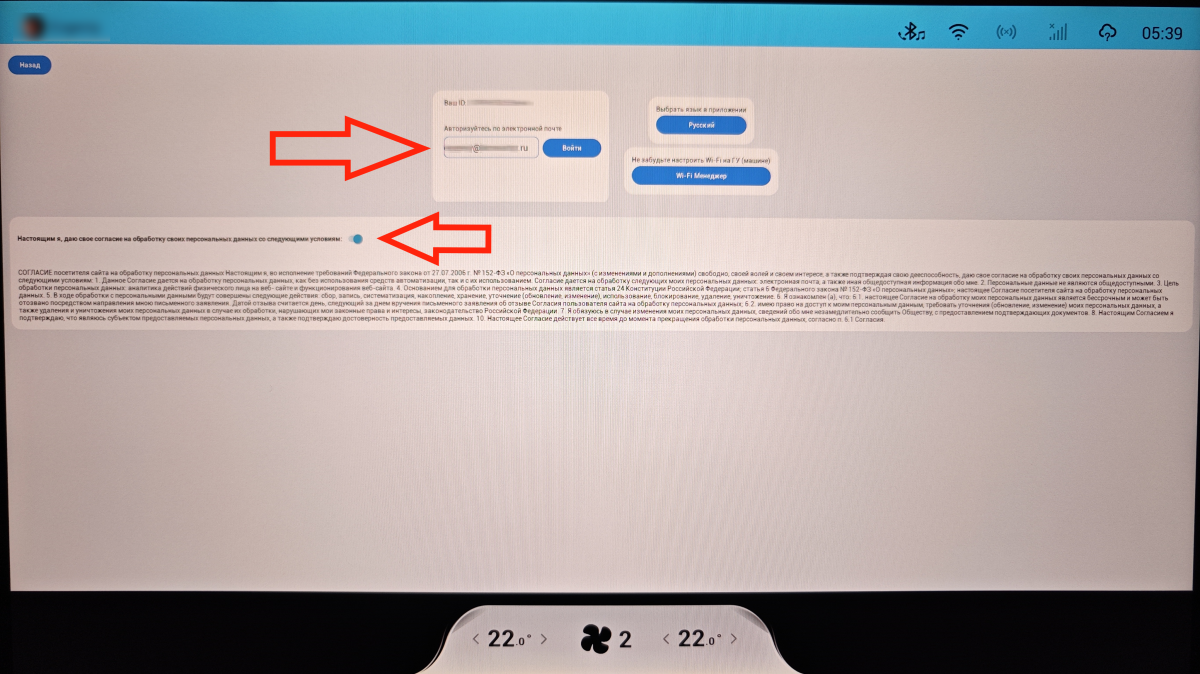
Путём перевода переключателя в правое положение согласитесь на обработку ваших персональных данных, после чего введите ваш адрес электронной почты. Адрес нужно указывать реальный, поскольку далее потребуется вводить отправленный на этот адрес код подтверждения
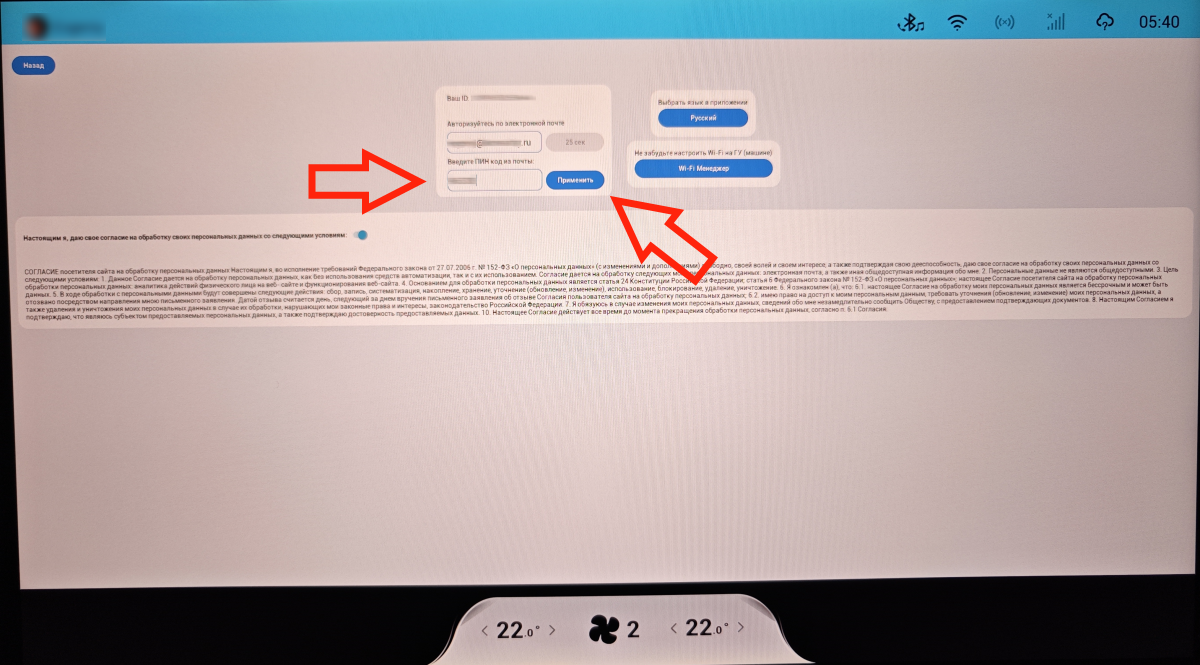
Введите пин-код из письма и тапните по кнопке Применить
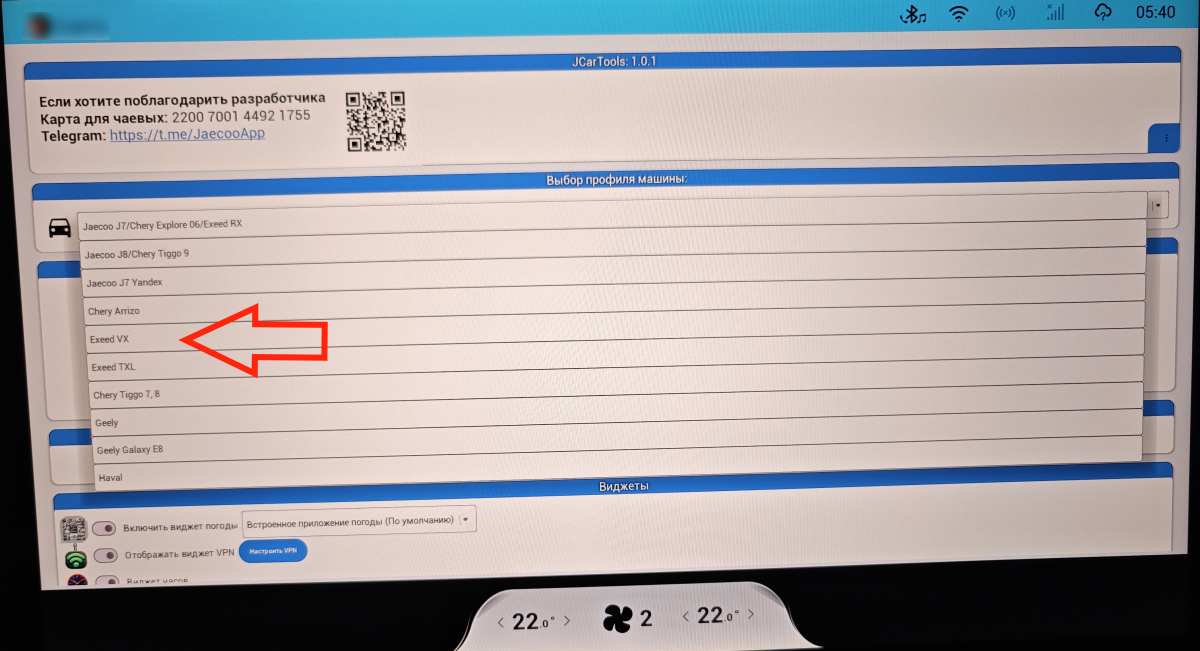
Установите профиль машины в положение Exeed VX
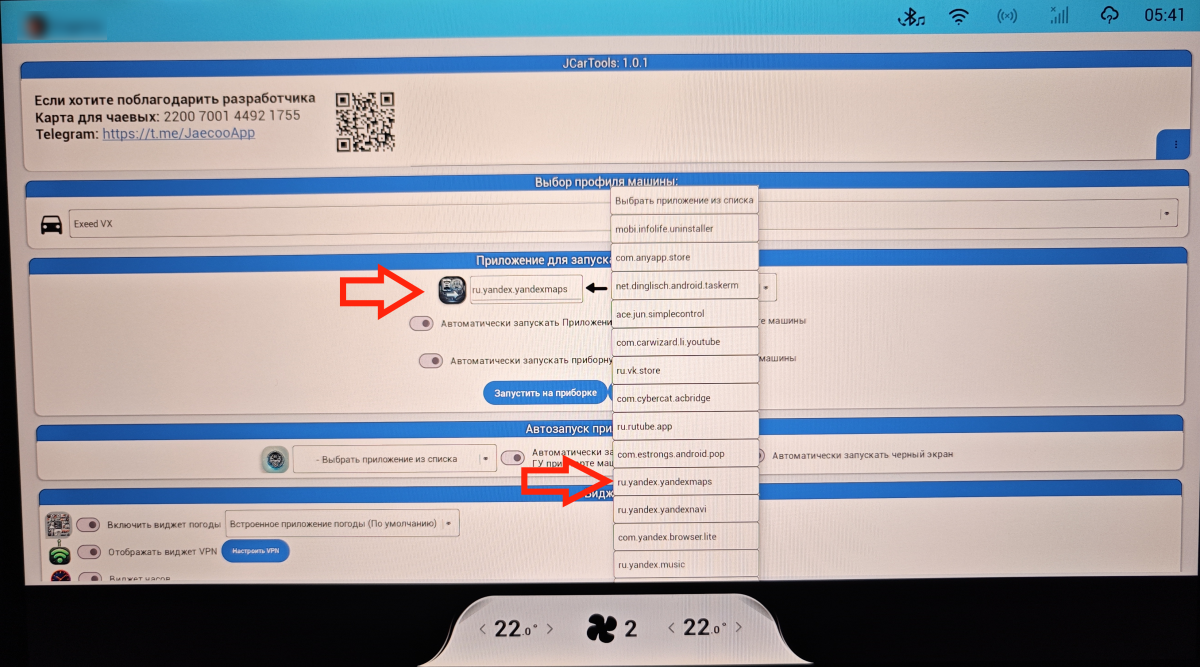
Приложение для запуска на приборной панели установите в положение ru.yandex.yandexmaps. Как правило так и есть по умолчанию, но лучше перепроверьте
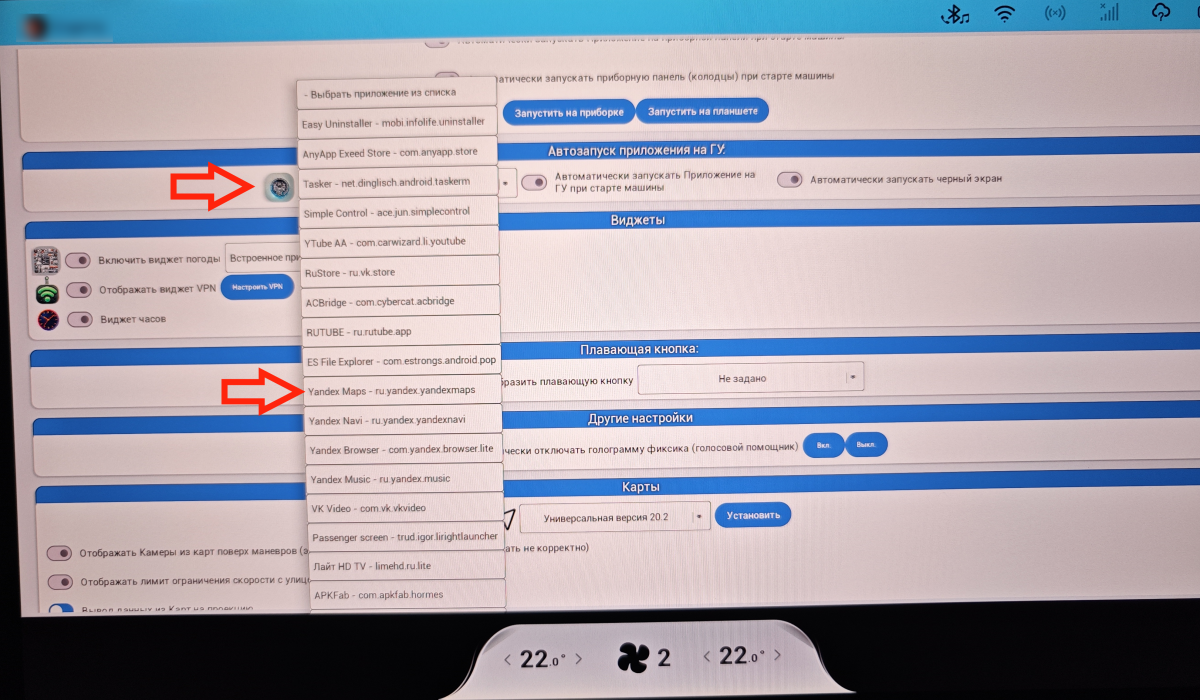
Автозапуск приложения на ГУ установите в положение Yandex Maps
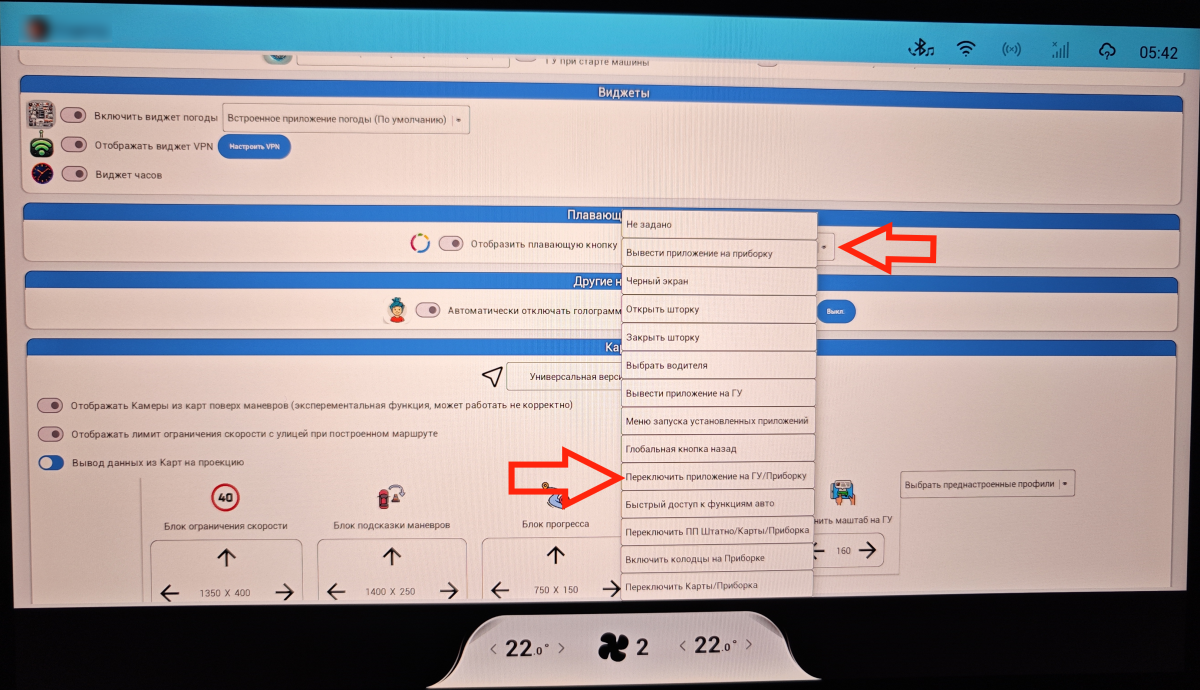
В разделе Плавающая кнопка в выпадающем списке выберите Переключить приложение на ГУ/Приборку
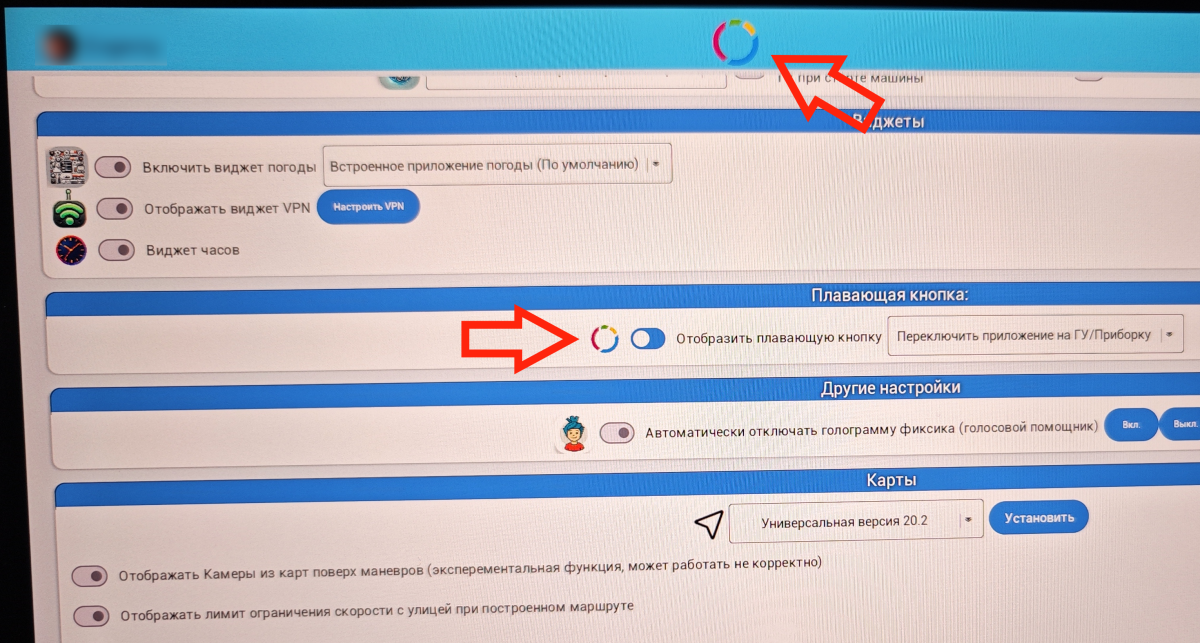
Здесь же активируйте переключатель плавающей кнопки. Плавающая кнопка появится в левом верхнем углу экрана. Тапните на неё и удерживая переместите в то место на экране, где вам удобно
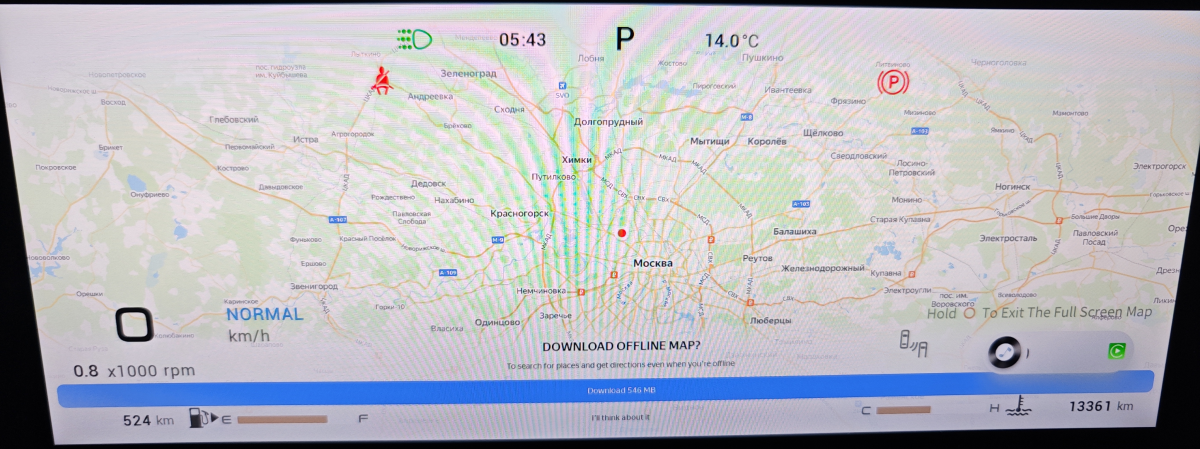
Тапните по плавающей кнопке. Если всё было сделано правильно, на приборной панели отобразятся Яндекс.Карты
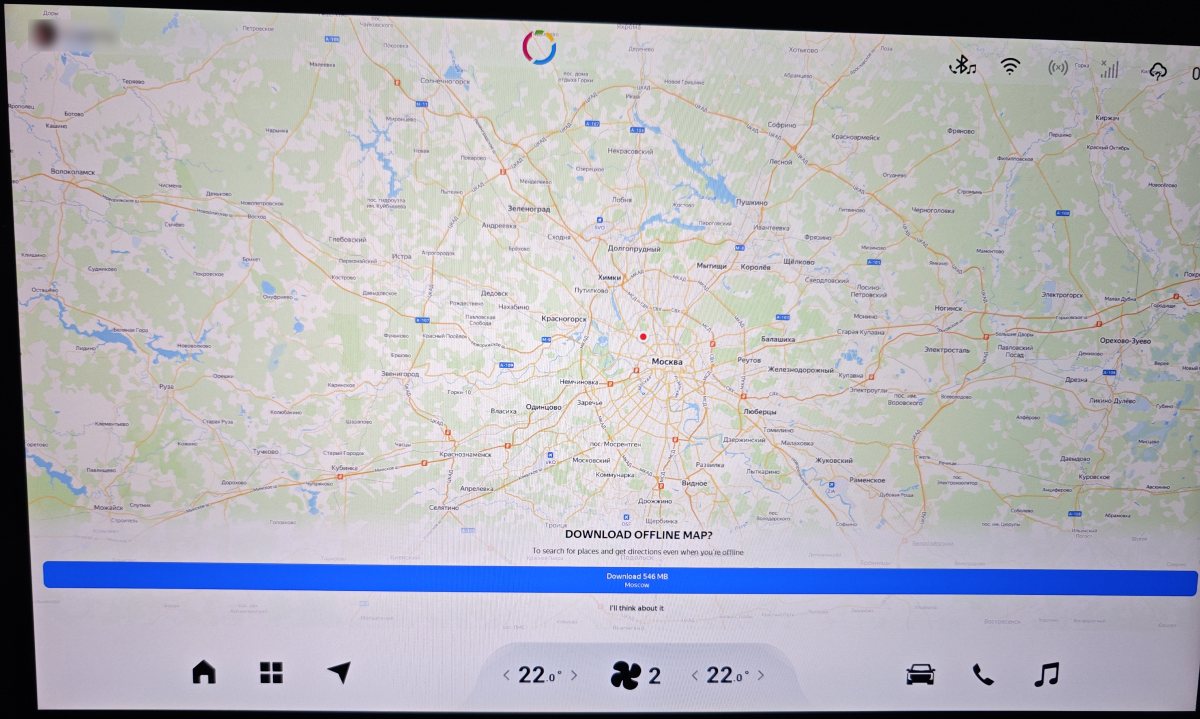
Тапните по плавающей кнопке ещё раз и карта переместится на центральный экран
На этом настройка непосредственно JCarTools завершена
По желанию можно выполнить первоначальную настройку Яндекс.Карт. Краткая инструкция на нашем сайте на эту тему расположена по этой ссылке
Ниже представлен видеообзор настройки JCarTools версии 1.0.9